Monday, April 17, 2017
MEMBUAT TEXT MENU BAR BERJALAN
MEMBUAT TEXT MENU BAR BERJALAN
CARA MEMASUKKAN KODENYA:
- Yang pasti login dulu ke blog sobat.
- Klik tata letak.
- Pilih edit html.
- Cari kode </head.>
- Jika sudah ketemu masukkan kode diatas tadi tepat di atas kode </head.>
- Yang bisa sobat edit:
- Kata SELAMAT DATANG bisa dirubah sesui keinginan sobat.
- Nilai kecepatan semakin tinggi semakin lambat jalannya.
- Supaya kata yang berjalan tidak berhimpitan beri spasi pada sebelum atau sesudah kata SELAMAT DATANG.
- Pratinjau dulu kemudian simpan
- Lihat hasilnya.
Available link for download

Monday, March 20, 2017
MEMBUAT TULISAN TEXT LINK BERKEDIP
MEMBUAT TULISAN TEXT LINK BERKEDIP
Misalnya:
<blink> BERKEDIP-KEDIP AAHH...</blink>
Maka hasilnya:
<blink><a href="http://activekita.blogspot.com/2009/11/cara-membuat link.html"target="_blank">CARA MEMBUAT LINK</a></blink>
Maka hasilnya:
- Membuat link dalam satu halaman
- Cara membuat link warna-warni
- Cara membuat link
Available link for download
Sunday, March 19, 2017
Membuat EA Trading Robot Trading Forex
Membuat EA Trading Robot Trading Forex
Panduan : membuat EA trading ( robot trading forex)
 EA (expert Advisor) adalah robot atau program yang dibuat untuk menggantikan kita trading, EA dibuat berdasarkan sistem trading si pembuat dan EA akan bekerja secara otomatis, selama EA diaktifkan. EA dibuat dengan script-script pemrograman yang kalau di metatrader biasanya menggunakan C++, di internet banyak sekali EA gratis dan EA berbayar tetapi tentu saja setiap EA memiliki kelebihan dan kelemahan masing-masing. Bagi seorang awam yang tidak dapat membuat sendiri EA dapat memanfaatkan jasa pembuatan EA apabila memiliki sistem trading bagus, sehingga denang EA sistem trading tersebut dapat mewakili Anda dalam bertrading dengan sistem yang Anda buat sendiri.
 Untuk membuat EA anda dapat mengunjungi situs :
http://sufx.core.t3-ism.net/ExpertAdvisorBuilder/
Untuk menggunakan situs ini adalah sesuatu yang mudah bagi Anda yang telah menguasahi bahasa pemrograman. tapi bagi yang belum saya sarankan menggunakan jasa pembuatan EA atau menggunakan EA gratis di internet. di berbagai forum forex telah tersediah EA gratis para anggotanya. salah satu forumnya adalah indo.mt5.com .
Kelebihan robot forex adalah :
- Tidak perlu capek-capek didepan komputer setiap hari
- Tidak akan terbawa emosi trading kalo pergerakan fluktuatif
- Konsisten dengan sistem trading yang dibuat
- Modal yang diguakan harus lumayan banyak, tetapi apabila robot bagus, maka dapat meningkatkan keuntungan.
- Robot forex aktif apabila komputer connect terus 24 jam atau selama EA diperlukan komputer harus connect (tetapi hal ini bisa diatasi dengan menyewa VPS supaya robot tetap online 24 jam, ; VPS adalah semacam komputer pribadi yang kita sewa dari penyedia VPS online, VPS akan aktif selam 24 jam meskipun komputer pribadi kita dimatikan. karena kita trading menggunakan VPS / semacam komputer milik penyedia yang dapat kita perolah melalui online di internet.
- Sebelum menggunakan robot / EA dengan real account maka tes dulu EA tersebut menggunakan uang virtual. atau dengan tool strategy tester di metatrader.
- Buatlah bertrading seaman mungkin, perhatian jam-jam trading yang efektif, pair memiliki jam-jam yang efektif atau jam yang memiliki pergerakan dengan melihat volume transaksinya.

Available link for download
Wednesday, March 15, 2017
MEMBUAT KOMENTAR PENGUNJUNG BERBEDA DENGAN PEMILIK BLOG
MEMBUAT KOMENTAR PENGUNJUNG BERBEDA DENGAN PEMILIK BLOG
Di bawah ini adalah cara membuat komentar pengunjung berbeda dengan pemilik blog (admin )
- Login ke blog sobat.
- Pilih tata letak.
- Klik edit html.
- Beri tanda centang pada Expand template widget.
- Cari kode yang mirip di bawah ini, kemudian tambahkan kode yang berwarna merah.
/* Comments ----------------------------------------------- */
#comments h4 {
margin:1em 0;
font-weight: bold;
line-height: 1.4em; text-transform:uppercase;
letter-spacing:.2em;
color: #999999;
}
#comments-block {
margin:1em 0 1.5em;
line-height:1.6em;
}
#comments-block .comment-author {
margin:.5em 0;
}
#comments-block .comment-body {
margin:.25em 0 0;
}
#comments-block .comment-footer {
margin:-.25em 0 2em;
line-height: 1.4em;
text-transform:uppercase;
letter-spacing:.1em;
}
#comments-block .comment-body p {
margin:0 0 .75em;
}
.deleted-comment {
font-style:italic;
color:gray;
}
#blog-pager-newer-link {
float: left;
}
#blog-pager-older-link {
float: right;
}
#blog-pager {
text-align: center;
}
.feed-links {
clear: both;
line-height: 2.5em;
}
.admin-comments{
background:#00CC33;
border:3px solid #FF9966;
padding:5px;
Kode warna merah adalah kode yang harus sobat tambahkan.
Kode tersebut bisa juga sobat letakkan di atas kode ]]></b:skin> tinggal terserah sobat mau meletakkannya di mana.
Kemudian kita juga bisa mengganti warna background,sobat bisa menyesuaikan kode warnanya dengan warna template sobat. Bisa lihat Kode warna di sini - Setelah selesai meletakkan kode di atas tarik scroll ke bawah, cari kode seperti di bawah ini dan tambahkan juga kode yang berwarna merah.
<data:comment.author/>
</b:if>
<data:commentPostedByMsg/>
</dt>
<b:if cond=data:comment.author == data:post.author>
<dd class=admin-comments>
<p><data:comment.body/></p>
</dd>
<b:else/>
<dd class=comment-body>
<b:if cond=data:comment.isDeleted>
<span class=deleted-comment>
<data:comment.body/>
</span>
<b:else/>
<p>
<data:comment.body/>
</p>
</b:if>
</dd>
</b:if>
<dd class=comment-footer> - Kode yang berwarna merah adalah kode yang harus sobat tambahkan.
- Jangan lupa klik pratinjau terlebih dulu, jika tidak muncul peringatan baru klik simpan.
Available link for download
Tuesday, March 14, 2017
MEMBUAT MENU NAVIGASI HORIZONTAL
MEMBUAT MENU NAVIGASI HORIZONTAL
Mungkin sobat sudah tidak asing lagi dengan yang namanya menu horizontal. Di sini saya akan membuat sebuah menu navigasi horizontal secara sederhana yang tentunya lebih mudah di terapkan pada sebuah template. Menu ini biasanya terletak di bawah header.
Di bawah ini adalah gambar menu navigasi horizontal yang akan kita buat.

Kita langsung saja menuju bagaimana cara membuatnya.
- Masuk ke blog sobat
- Pilih tata letak atau rancangan.
- Klik tambah gadget.
- Pilih HTML/Java Script.
- Kemudian masukkan kode di bawah ini.
<style type="text/css">
/*----------------------------------*/
.Nav a { width: auto; height: auto; text-decoration: none; }
.Nav a { text-align: center; text-decoration:none;color:#ffffcc; padding:1px 20px 1px 20px;font-weight:bold; font-size:12px; }
.Nav a:hover {padding:3px 20px 3px; 20px; text-align:center; text-decoration:none; color:#000033; font-weight:bold; border:3px; background-color: #000000;}
</style>
<div style="border: 3px solid #ffcc99; height:px;background-color:#FF3366;">
<div style="width: auto; padding: 10px;" class="Nav" align="left">
<a href="http://activekita.blogspot.com"target="_blank"><span style="font-weight:bold; color:#FFFF00; ">HOME</span></a>
<a href="http://activekita.blogspot.com/2010/01/kode- warna.html"target="_blank"><span style="font-weight:bold;color:#FFff00;">JUDUL1 </span></a>
<a href="http://activekita.blogspot.com/2010/08/menambah-satu-kolom-di-bawah-header.html"target="_blank"><span style="font-weight:bold; color:#FFff00;">JUDUL 2</span></a>
<a href="http://activekita.blogspot.com/2010/10/membuat-menu-navigasi-horizontal.html"target="_blank"><span style="font-weight:bold; color:#FFff00;">JUDUL 3</span></a>
<form action="http://activekita.blogspot.com/search" id="searchform" method="get" style="display: inline; float:right; padding-right:10px; padding-bottom:px" > <input id="searchbox" maxlength="" name="q" onblur="if (this.value == "") {this.value = "Search...";}" onfocus="if (this.value == "Search...") {this.value = ""}" value="Search..." type="text" /> <input class="btn" name="" " value="search" type="submit" span style="font-weight:bold; font-size:12px; color:#ff3399" />
</form>
</div></div>
- Ganti yang warna hijau dengan alamat link milik sobat. Bila perlu sobat bisa tambah dengan link sobat yang lain.
Jangan lupa isi juga keterangan yang sesuai pada judul. - Klik simpan.
Available link for download
Friday, March 10, 2017
MEMBUAT TEXT BERJALAN ATAU MARQUEE
MEMBUAT TEXT BERJALAN ATAU MARQUEE
Tag yang kita gunakan adalah:
<marquee>text yang kita inginkan</marquee>
Ini standart marquee agar berjalan dari kanan ke kiri.Kemudian kita bisa mengembangkannya dengan menambah beberapa astribut:
BGCOLOR=warna
DIRECTION=Mengatur arah gerakan (left,right,up.down)
BEHAVIOR=karakter gerakan (scrol,slide,alternate)
scrol(teks bergerak berputar)
slide(teks bergerak sekali lalu berhenti)
alternate(teks bergerak dari kiri ke kanan lalu balik)
TETLE=pesan muncul saat mouse berada di atas teks
SCROLLAMOUNT=mengatur kecepatan gerakan
SCROLLDELAY=mengatur tenggang waktu
LOOP=mengatur jumlah
Sekarang langsung saja kita pratekkan:
Dari arah kiri ke kanan
<marquee direction="right" >dari kiri ke kanan</marquee>
Arah bolak-balik
<marquee behavior="alternate" >arah bolak balik</marquee>
Dari kanan ke kiri dengan kecepatan "15"
<marquee direction="right" scrollamount="15" >dari kanan ke kiri dengan kecepatan 15</marquee>
Arahkan mouse text berhenti
<marquee behavior="alternate" onmouseover="this.stop()" onmouseout="this.start()">arahkan mouse teks berhenti</marquee>
Jika ingin turun atau naik tinggal ganti direction="down" atau "up"
<marquee direction="down" width="100%" height="100">dari atas ke bawah</marquee>
Dengan latar belakang warna
<marquee width="50%" bgcolor="orange">dari kanan ke kiri</marquee>
<div align="left"> <span style="font- family:georgia;"<>marquee scrollamount="3" behavior="alternate" width="70%" bgcolor="red">dengan warna</marquee></span></div>
Dengan gambar atau foto
<marquee scrollamount="3" scrolldelay="10" width="50%" height="10%"><img src="http://picasion.com/pic12/001e4f5663e28f41208c938e9c7da3cf.gif" /></div></marquee>
Available link for download
Sunday, March 5, 2017
MEMBUAT MENU DROP DOWN
MEMBUAT MENU DROP DOWN
- Untuk membuatnya login dulu ke blog sobat.
- Pilih tata letak.
- Tambahkan Gadget
- Pilih HTML/JAVAScrip
- Masukkan kode di bawah ini pada bagian konten
<select name="menu"oncange="window.open(this.option[this.selectedIndex].value;">
<option value=0 selected>JUDUL MENU</option>
<option value="http://URL/" >Judul artikel 1</option>
<option value="http://URL/" >Judul artikel 2</option>
<option value="http://URL/" >Judul artikel 3</option>
</select>
- Ganti yang warna merah dengan alamat link sobat.
- Klik simpan
Lihat perubahan pada blog sobat,jika benar hasilnya akan terlihat seperti di bawah ini:
Available link for download
Thursday, March 2, 2017
MEMBUAT RECENT POST DI BLOGGER
MEMBUAT RECENT POST DI BLOGGER
- Login ke blog sobat.
- Pilh tata letak.
- Tambahkan Gadget.
- Jika pada pop up halaman pertama tidak muncul recent post,sobat klik pada link yang bertuliskan Gadget lainnya. Maka akan muncul beberapa gadget,pilih dan klik gadget yang betuliskan recent posts yang gambar iconnya seperti di bawah ini.

- Setel Gadget.
- Beri judul atau tetap dengan judul yang ada yaitu Recent posts.
- Atur ketinggian,jika yang ingin ditampilkan kurang dari 10 mungkin bisa dikurangi.
- Number of posts to display : ini jumlah recent post yang ingin sobat tampilkan,bisa 10 atau bisa kurang.
- Display Posts data : jika ingin menampilkan tgl-bln-thn beri tanda centang.
- Show a summary of your blog posts? : jika ingin sebagian isi artikel ditampilkan beri tanda centang.
- Summary Length : ini jumlah huruf yang ingin sobat tampilkan,bisa ditambah bisa dikurangi.
- kliksimpan.
- Lihat hasilnya.
Available link for download
Saturday, February 25, 2017
MEMBUAT GAMBAR FOTO ANIMASI
MEMBUAT GAMBAR FOTO ANIMASI
 Mungkin ada beberapa sobat yang ingin menambah gambar atau foto animasi ke blog mereka. Sebenarnya untuk menambahkan gambar atau foto bergerak ke blog tidak begitu sulit. Karena ada beberapa layanan yang menyediakan jasa seperti ini, misalnya :
www.slide.com
www.flickr.com
www.picasion.com
- Masukkan alamat www.picasion.com ke browser sobat.
Masukkan gambar atau foto sobatdari mulai urutan 1(pertama).
- Kemudian sobat bisa menentukan ukuran juga kecepatannya (tenggang).
- Setelah itu klik create animation,gambar atau foto sobat sudah langsung terupload.
- Kemudian copy paste alamat url dan code html nya ke notepad.
- Setelah itu save this animation.

Sekarang sobat tinggal upload gambar tersebut ke blog sobat:
- Masuk ke blog sobat dan pilih layout(tata letak).
- Klik tambah gadget.
- Kemudian pilih gambar yang bertuliskan HTML/Java Script.
- Masukkan code HTML saja yang telah sobat copy paste tadi ke halaman conten.
- Sebelumnya sobat bisa merubah ukuran juga title nya.
- Jika sudah tinggal save.
- Letakkan gambar tersebut ke tempat yang sobat suka .
- Kemudian save.
- Lihat blog sobat.
Available link for download
Friday, February 24, 2017
MEMBUAT POSTINGAN HOMEPAGE
MEMBUAT POSTINGAN HOMEPAGE
Jadi maksudnya di sini adalah bagaimana membuat halaman muka tidak akan berubah ( statik ) meskipun kita posting artikel baru, sedangkan artikel baru akan berada pada halaman selanjutnya.
Sebenarnya blogger sendiri telah mengeluarkan fitur baru untuk membuat halaman static ini, tapi banyak dari sobat blogger yang bermasalah ketika menggunakannya. Mungkin ini dikarenakan ada kode yang bentrok yang telah di pasang, terutama pada kode read more.
Di bawah ini adalah beda homepage dan halaman selanjutnya.
- Homepage : Tanpa judul di belakangnya.
http://activekita.blogspot.com/ - Halaman selanjutnya : Dengan keterangan judul di belakangnya.
http://activekita.blogspot.com/2010/7/membuat-postingan-homepage.html
Pertama yang harus kita lakukan setting posting blog terlebih dahulu.
Masuk ke blog sobat
Klik tata letak atau rancangan.
Pada posting blog klik edit, seperti gambar di bawah ini.

Maka akan muncul jendela pop up untuk mengkonfigurasi posting blog. Seperti gambar di bawah .

Atur jumlah posting yang ingin sobat munculkan pada halaman utama atau halaman muka. Jika ingin di halaman muka berisi keterangan saja bisa pilih satu.
Atur juga tanggal bulan dan tahun,bisa tahun saja atau tangggal dan bulan saja, bahkan bisa di sembunyikan atau di munculkan terserah sobat.
Sekarang tinggal bagaimana mengatur postingan yang kita pilih selalu berada di homepage.
Ketika akan posting artikel yang ingin kita letakkan pada halaman homepage sebelum diterbitkan klik post option. Seperti gambar di bawah.
Maka akan muncul keterangan label seperti gambar di sebalah kanan. 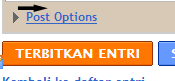

Sekarang yang harus sobat lakukan adalah mengatur tanggal dan waktu.
Pilih Setel tanggal dan waktu.
Majukan ke depan tanggal waktu yang sekarang.
Misal:
- Sekarang tahun 2010 bisa sobat majukan menjadi 2011. Begitu pula tanggal dan bulan bisa juga sobat majukan.
Dengan cara ini maka homepage tidak akan bergeser sebelum melampoi tanggal dan waktu yang telah sobat tentukan.
SEMOGA BERMANFAAT..!
Available link for download
Sunday, February 19, 2017
MEMBUAT REFRESH OTOMATIS DI BLOG
MEMBUAT REFRESH OTOMATIS DI BLOG
<meta content="50" http-equiv="refresh"></meta>
- Login ke blog sobat.
- Pilih tata letak.
- Klik edit html.
Letakkan kodenya di atas kode </head> - Klik simpan.
Available link for download
Saturday, February 18, 2017
MEMBUAT FOOTER MULTI KOLOM BLOGGER
MEMBUAT FOOTER MULTI KOLOM BLOGGER
- Login ke blog sobat.
- Klik tata letak.
- Pilih edit HTML.
- Jangan kasih centang pada expand widget.
- Cari kode ]]></b:skin> dan letakkan kode di bawah ini di atasnya,hingga posisinya sebagai berikut:
/* footer_wrapper
---------------------------- */
#footer_wrapper{
width: 100%;
position: relative;
float: left;
background:#ff69b4;
border: px solid #ff0000;
padding:%;
}
#footer_wrapper1{
float:left;
width:30%;
margin:1px;
background:#7cfc00;
padding:1%;
}
#footer_wrapper2{
float:left;
width:30%;
margin-top:1%;
margin-bottom:1%;
background:#7cfc00;
padding:1%;
}
#footer_wrapper3{
float:left;
width:30%;
margin:1%;
background:#7cfc00;
padding:1%;
}
]]></b:skin>
- Kemudian tarik ke bawah pada bagian body temukan kode sebagai berikut:
<div id=footer-wrapper>
<b:section class=footer id=footer/>
</div>
- Jika sudah ketemu letakkan kode di bawah ini di atasnya hingga posisinya sebagai berikut :
<div id=footer_wrapper>
<b:section class=footer id=footer_wrapper1/>
<b:section class=footer id=footer_wrapper2/>
<b:section class=footer id=footer_wrapper3/>
</div>
<div id=footer-wrapper>
<b:section class=footer id=footer/>
</div>
- Dan lihat hasilnya pada tata letak,untuk mencoba tambahkan gadget.
Catatan: Kode yang berwana merah adalah kode yang asli sedang yang hitam adalah kode yang ditambahkan.
Semoga bermanfaat.
Available link for download
Friday, February 17, 2017
MEMBUAT REDIRECT PADA BLOG
MEMBUAT REDIRECT PADA BLOG
Posting kali ini masih berhubungan dengan kode tersebut, yang mana kita bisa menggunakan sebagai fungsi redirect dengan menambahkan sedikit kode.
Pengertian redirect di sini kurang lebih adalah mengalihkan alamat blog yang satu ke alamat blog yang lain. Misal sobat punya dua blog dengan satu blog sudah tidak active. sobat bisa redirect blog yang tidak active ke blog yang masih active. Siapa tahu blog sobat masih terindek pada search engine dengan baik, maka jika ada pengunjung blog yang kesasar dan mengklik link blog milik sobat yang sudah tidak active maka link otomatis akan menuju blog sobat yang masih active.
<meta http-equiv="refresh" content="0; url=http://activekita.blogspot.com/"></meta>
Ganti alamat url yang dituju dengan alamat milik sobat.
Cara meletakkan kodenya:
- Login ke blog sobat.
- Klik tata letak.
- Pilih edit html.
- Letakkan kode di atas dibawah kode <head> atau di atas kode </head>
- Klik simpan.
Semoga bermanfaat.
Available link for download
Monday, February 6, 2017
MEMBUAT READ MORE VERSI BARU
MEMBUAT READ MORE VERSI BARU
Meskipun jenis read more versi ini agak berbeda dengan versi sebelumnya,akan tetapi kegunaannya sama.
Kalau Versi sebelumnya kita harus menunggu beberapa saat untuk membuka,tapi dengan read more versi baru ini sobat tinggal klik tidak begitu lama lanjutan halaman postingan akan terbuka. Sobat tinggal pilih yang mana tergantung selera.
Untuk membuat read more ini kita harus menambahkan beberapa kode pada kode template yang sobat miliki.
Kode apa saja yang harus ditambahkan lihat langkah-langkah dibawah ini:
1.Login di blogger dengan id sobat.
2.Pilih tata letak.
3.Klik edit HTML.
4.Download template lengkap terlebih dahulu.
5.Beri tanda centang pada Expand template widget.
6.Cari kode <head/> kemudian letakkan kode di bawah ini tepat diatasnya.Hingga
hasil kodenya seperti ini:
<script type=text/javascript src=http://sites.google.com/site/darmasites/javascript/Readmore.js/>
<head/>
Untuk diketahui bahwa kode yang berwarna merah adalah kode tambahan,sedang yang hitam adalah kode asli.
7.Cari kode <div class=post-body atau <p><data:post.body/></p>
Tambahkan kode dibawah ini hingga hasilnya seperti berikut:
<div class=post-body expr:id="post"+data:post.id>
<b:if cond=data:blog.pageType == "item">
<p><data:post.body/></p>
<b:else/>
<style>#fullpost {display:none;} </style>
<p><data:post.body/></p>
<span id=showlink>
<p><a expr_onclik="javascript:showFull("post-" + data:post.id + "");"
href=javascript:void(0);>[+/-] selengkapnya...</a></p>
</span>
<span id=hidelink style=display:none>
<p><a expr_onclik="javascript:hideFull("post-" + data:post.id + "");"
href=javascript:void(0);>[+/-] Ringkasan saja...</a></p>
</span>
<script type=text/javascript>checkFull("post-" + "<data:post.id/>")
</script>
</b:if>
<div style=clear: both;/> <!--clear for photos floats-->
</div>
</div>
....rest of template code ....
8.Klik simpan.
9.Setelah tersimpan klik pengaturan.
10.pilih menu format.
11.Masukkan kode dibawah ini pada kotak kosong yang bertuliskan Template posting.
<span id="fullpost">
</span>
12.Klik tombol simpan setting.
13.Selesai.
Cara posting pastikan pada Edit HTML jangan pilih Compose,maka akan nampak kode dibawah:
<span id="fullpost">
</span>
Cara meletakkan artikel:
Disini tempat meletak artikel yang akan ditampilkan pada awal posting
<span id="fullpost">
Disini tempat meletakkan artikel kelanjutannya atau seluruhnya
</span>
Jika ingin tanpa read more tinggal hapus kodenya saja.
Moga berhasil !
Available link for download
MEMBUAT GAMBAR MELAYANG DIPOJOK
MEMBUAT GAMBAR MELAYANG DIPOJOK
1. Login ke blog sobat
2. Pilih tata letak
3. Klik edit HTML
4. Cari kode ]]></b:skin>
5. Letakkan kode di bawah ini diatasnya,hingga posisinya sebagai berikut:
#gambar {
position:fixed;_position:absolute;bottom:0px; left:0px;
clip:inherit;
_top:expression(document.documentElement.scrollTop+
document.documentElement.clientHeight-this.clientHeight); _left:expression (document.documentElement.scrollLeft+ document.documentElement.clientWidth -
offsetWidth);
}
]]></b:skin>
Perhatikan gambar yang dicetak tebal: bottom bisa sobat ganti dengan top sedang left bisa sobat ganti dengan right.
bottom= bawah
top = atas
left = kiri
right = kanan
6.Kemudian cari kode </body>
7. Letakkan kode dibawah ini diatasnya:
<div id="gambar">
<a href="http://activekita.blogspot.com">
<img border="0" src="http://i761.photobucket.com/albums/xx252/darma_bucket/th_garudajpn.png"/></a>
</div>
8. klik simpan
9. Lihat hasilnya
10. selesai
Available link for download
Friday, February 3, 2017
MEMBUAT LINK DALAM SATU HALAMAN BLOG
MEMBUAT LINK DALAM SATU HALAMAN BLOG
- Pertama kita buat dulu anchor name:
<A NAME="BAB 1"> BAB 1 </A>
- Kedua yang harus kita buat adalah link name:
<a href="#BAB 1"> kembali ke atas</a>
 .
.| Cara membuat link Cara membuat link warna-warni Membuat link dalam satu halaman Cara membuat link otomatis Membuat link untuk download |
Available link for download
Wednesday, February 1, 2017
MEMBUAT LINK UNTUK DOWNLOAD
MEMBUAT LINK UNTUK DOWNLOAD
- Klik register.
- Jika sobat ingin yang gratis beri tanda pada Free.
- Username : nama untuk login.
- password : isikan password.
- Confirm password : ulangi password.
- First Name : nama pertama sobat.
- Last name : nama ke dua sobat.
- Country : nama negara.
- Postcode : masukkan kode pos.
- Gender : jenis kelamin.
- Data of Birth : masukkan tgl bln thn lahir.
- Comfirmation code : masukkan kode yang tertera.
- Preference : pilih sesuai keingian.
- klik Register.
Untuk konfirmasi buka email sobat.Jika sudah ada kiriman email klik link yang akan membawa sobat ke halaman semula.
- Klik OK.
- Login dengan username dan password sobat.
- Pilih upload.
- Klik browse.
- Pilh file yang mau di upload dari komputer sobat.
- Beri tanda pada Agree to terms of service.
- Klik tombol upload file.
- Tunggu sampai proses selesai.
- Setelah sukses pada halaman congratulations,clicking here.
- Pada file yang sudah terupload klik detail.
- Kemudian klik HTML Code.
- Copy dan paste kode yang ada,bisa di copy pada notepad dulu..
<a href="http://www.snapdrive.net/files/621065/xxxnamafilexxx.zip">namafile.zip</a>
Letakkan kode tersebut ke blog di mana terserah yang sobat inginkan. Kata namefile.zip bisa kita ganti. Misal dengan kata download,maka hasilnya akan seperti ini:
<a href="http://www.snapdrive.net/files/621065/xxxnamafilexxx.zip">Download</a>
Pada postingan sobat akan muncul:
Download
| Cara membuat link Cara membuat link warna-warni Membuat link dalam satu halaman Cara membuat link otomatis Membuat link untuk download |
Available link for download
Friday, January 27, 2017
MEMBUAT KATEGORI LABEL
MEMBUAT KATEGORI LABEL

- Masuk ke blog sobat
- Klik edit entri
- Beri tanda pada judul-judul posting yang ingin sobat kelompokkan menjadi satu kategori.Misal: Saya ingin mengelompokan tentang cara membuat menu,maka saya akan beri tanda pada--> Cara membuat menu dropdown-- > Cara membuat menu horizontal -- > Cara membuat kategori label... dan seterusnya.
- Jika sudah diberi tanda Klik Aksi label.
- Pilih dan klik label baru.
- Jika keluar jendela pop up masukkan nama kategori yang sobat inginkan. Misal: Cara membuat menu.
- Kemudian klik ok.
- Maka pada samping kiri aksi label akan muncul label dengan nama yang telah sobat buat tadi.
Sekarang kita beralih tentang bagaimana cara memasang widget kategori lebel pada sidebar milik sobat.
- Klik tata letak.
- Klik Tambah gadget,maka akan terbuka jendela pop up.
- Klik gambar yang bertuluskan lebel untuk ditambahkan. Maka akan muncul konfigurasi lebel.
Judul : Beri judul lebel,misal pilih katagori.
Tampilkan : jika ingin menampilkan semua pilih dan beri tanda pada semua lebel.
Tampilan terserah sobat ingin model daftar/list bisa juga cloud.
- Jika sobat ingin menambahkan postingan baru dan ingin menggabungkan pada salah satu kategori,sobat tinggal beri tanda postingan tersebut seperti di atas kemudian klik aksi label dan pilih judul di mana sobat ingin menambahkan posting baru tersebut.
- Memasang kategori lebel ini selain memudahkan pengunjung blog, juga mempermudah sobat jika nanti ingin menganti model kategori label dengan model yang lain.
Available link for download
Tuesday, January 24, 2017
MEMBUAT TOOLTIP DENGAN MENGGUNAKAN CSS
MEMBUAT TOOLTIP DENGAN MENGGUNAKAN CSS
- Seperti biasa login ke blog sobat.
- Pilh tata letak.
- Klik edit html.
- Letakkan kode di bawah ini di atas kode ]]></b:skin>hingga posisinya sbb:
.tooltip {position:relative;}
.tooltip span {display:none;}
.tooltip:hover span {
display:block;
position:absolute;
width:200px;
left:20px;
top:20px;
background-color:#006633;
border:3px solid #0099FF;
padding:5px;
font-size:15px;
color:#000000;
text-decoration:none;
font-family:Verdana,arial, helvetica, sans-serif;}
]]></b:skin>
- Kemudian klik simpan.
- <a href="http://activekita.blogspot.com/2010/04/membuat-tooltip-dengan-menggunakan-css.html" class="tooltip"><span>MEMBUAT TOOLTIP DENGAN MENGGUNAKAN CSS</span>Tooltip</a>
Ganti link yang dicetak merah dengan link milik sobat.
Sedang yang berwarna hijau adalah text yang akan keluar,bisa diganti dengan text yang sobat inginkan.
Jika ingin mengganti background dengan sebuah gambar, maka sobat cukup menganti background-color:#006633; dengan alamat gambar milik sobat.
Cara menulis kodenya seperti di bawah ini:
background:url("http://i761.photobucket.com/albums/xx252/darma_bucket/gambar10.jpg")no-repeat bottom;
Ganti alamat gambar yang dicetak merah dengan alamat gambar milik sobat.
Contoh hasilnya kurang lebih seperti di bawah ini.
Untuk melihat hasilnya arahkan mouse pada link di bawah.
MEMBUAT TOOLTIP DENGAN MENGGUNAKAN CSSTooltip
Available link for download